windows 7 佈景主題製作方法
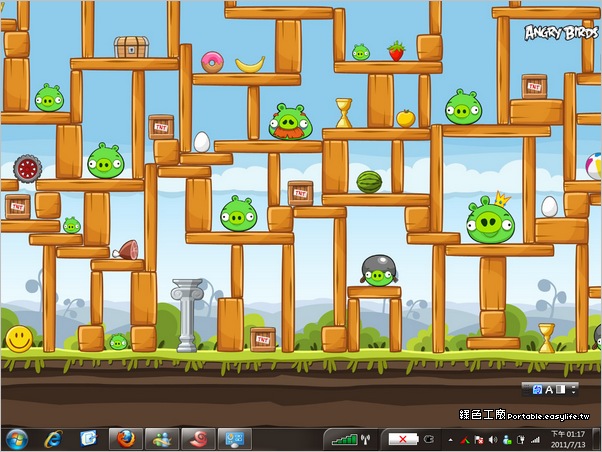
Windows7作業系統在佈景主題的部份除了預設的樣式之外,還提供了包含動漫、建築、風景…等共7個完整佈景主題樣式,其中一個還是以台灣的風景名勝為背景的佈景主題。如果你覺得這還不夠的話,還可以到微軟的網站下載其他國家的風景照、電影主題桌布與法拉利跑車...等...
以下佈景主題,不論是官方或非官方,請記住是Windows7專用的,無法安裝在其它的作業系統,而每個佈景主題裡都還有不同的桌佈,非常的豐富,應該是不會找不到你想用的主題啦。
** 本站引用參考文章部分資訊,基於少量部分引用原則,為了避免造成過多外部連結,保留參考來源資訊而不直接連結,也請見諒 **
此文章參考的來源相關文章推薦
Windows 7 佈景主題、桌布下載 – 重灌狂人
Windows 7作業系統在佈景主題的部份除了預設的樣式之外,還提供了包含動漫、建築、風景…等共7個完整佈景主題樣式,其中一個還是以台灣的風景名勝為背景的佈景主題。 如果你覺得這還不夠的話,還可以到微軟的網站下載其他國家的風景照、電影主題桌布與法拉利跑車...等等各式佈景主題來安裝。 第1步 在Windows 7的桌面按右鍵再按一下「個人化」,開啟「個人化」設定視窗後,按一下「線上取得其他佈景主題」,即可開啟「這個」網頁讓我們下載各式佈景主題。 第2步 找到你要的樣式後,按一下「下載」按鈕即
我要如何在 Windows 7 中建立、儲存與共用佈景主題?
按一下 [ 開始 ] 按鈕,然後按一下 [ 控制台 ],以開啟 [個人化]。 在 [搜尋] 方塊中,輸入 personalization,然後按一下 [個人化]。 按一下您修訂的佈景主題,以將它套用到桌面上。 用滑鼠右鍵按一下佈景主題,然後按一下 ** [** 儲存佈景主題以共用 ]。 在 ** [** 檔案名稱 ] 方塊中,輸入佈景主題名稱,再按一下 ** [** 儲存 ]。 根據預設,Windows 會將佈景主題儲存至 [我的文件] 資料夾中。 按兩下可共用的佈景主題,將該主題新增至佈景主題集合中。
如何在 Windows 7 安裝主題
儘管 Windows 7 附帶了一系列預設主題,但安裝自訂主題可以讓您的桌面具有獨特的風格。 在本文中,我們將逐步解釋如何在 Windows 7 作業系統上下載和應用新主題。 透過我們的指南,您將能夠享受適合您的品味和偏好的個人化介面。
分享你的風格!自製 Windows 主題並與朋友共享的方法
使用 Windows 系統內建功能進行主題下載與套用. Windows 系統提供了豐富且方便使用的個人化選項,可以輕鬆改變你的桌面外觀。 首先,你可以通過右鍵點擊「開始」按鈕並選擇「設定」,或者直接按下快捷鍵 Windows + I 開啟設定應用程式。 在左側選單中找到「個人化」,然後點擊「佈景」。 在這裡,你會看到幾款系統預設提供之基本佈景,包括不同風格背景圖片、色彩搭配以及音效方案。 如果這些預設內容無法滿足需求,可以點擊「瀏覽更多」連結跳轉至 Microsoft Store。 在 Microsoft
Windows 7 非常 Easy
Windows 7 的佈景主題大致可分成兩個類別, 分別是單張桌面背景的佈景主題, 與 多張桌面背景的佈景主題, 由圖示可以清楚分辨兩者: